Senin, 13 Januari 2014

Tuing Tuing

Hellooooow lama gak post di blog satu ini, blog kesayangan gua yang udah gua buat dari jaman ujian praktek KKPI jaman SMK dulu.

Kalo inget jaman itu seru banget dimana gua ngerasa hidup gua di kelilingin sama orang-orang yang asik banget yang bisa di ajak gila bareng, bisa diajak maen bareng, bahkan ngerasain hukuman susah-susah bareng.

Mungkin udah sering banget gua cerita tentang jaman SMK gua bahkan sampe ke orang-orangnya sering gua ceritain, gak tau kenapa gua bahagia benget gua selalu cerita jaman smk gua ke orang-orang deket gua, tapi entahlah semua kebahagiaan itu cuman ada di jamannya.

Mereka deket sama gua yah emang sebenernya mau gak mau emang selalu ketemu setiap hari dari pagi sampe sore bahkan kadang-kadang hari liburpun kita masuk buat praktek. Jadi pertemuan kita itu ada KARENAnya, gua yang terlalu mikir mereka orang terdekat gua tapi ternyata mereka punya orang-orang yang bisa mereka andalkan setelah mereka keluar dari dunia kita 3 taunnya.

Entah gimana caranya buat bareng sama mereka nyaman sama mereka lagi !

BAHAGIA BUAT GUA GAK PERLU MATERI CUKUP WAKTU !

Kata nyokap gua “mereka udah punya dunia baru teh!” yaa Allah udah berapa puluh juta kali gua bilang gua  juga punya dunia baru, gua kerja, gua kuliah, gua juga punya pacar.
Prioritas hidup ngutamain salah satu itu penting, tapi BAGI waktu untuk saling BERBAGI itu lebih PENTING !

Gak tau kenapa gua terlalu sayang sama mereka, gua terlalu ngarep sama mereka, gua terlalu rapih simpen mereka di hati gua, mereka bener-bener buat gua berarti. Tapi kalo memang kenyataannya kaya gini tuh lebih nsakitnya ! gua sendiri gak tau mau gimana ngehadepin mereka.

Udah sering gua adain acara buat mereka tapi mereka gak ada. Bahkan waktu gua kehilangan temen gua untuk selama-lamanya mereka gak ada semua. Okey mereka sibuk tapi ada looh gua ajak mereka yang punya waktu sebentar untuk jenguk ke makamnya tapi dia gak mau padahal kerjanya siang masih bisa lah 30 menit mampir dulu mah gakan ngurangin kali yah tuh GAJI yang gedenya itu..
20 November lalu gua kehilangan sahabat gua, orang yang gak pernah banyak ngomong, pendiem, bahkan gua jarang banget ngobrol sama dia, tapi dia itu orang yang gak pernah banyak omong kalo gua ajak kumpul gak pernah komen gimana acaranya tapi dia yang SELALU ADA!! Dia menghargai gua bahkan gua nyesel kenapa gua gak deket banget sama dia dulu mungkin dia care juga sama kangen juga sama kaya gua ke temen-temen gua itu tapi entahlah siapa aja yang kaya gitu .
Gua selalu sedih liat kontak dia di hp gua, kalau gua harus send all ada satu nama yang gua uncheklist nama dia, bahkan untuk inget temen gua itu gua masih bisa nangis. Jangankan untuk yang udah gak ada kaya gitu untuk yang kayanya masih HIDUP aja gua masih sering nangis kalau kangen !

Dan akhirnya sekarang gua lebih fokus ke dunia baru gua sama kaya mereka yang bahagia sama temen-temen barunya, mungkin temen kerja/kuliah mereka lebih kece, lebih kaya, lebih asik, lebih sering nraktir, lebih punya kehidupan yang menjanjikan. Tapi apa temen-temen baru mereka mau di ajak botak-botakan berkali-kali bareng? Apa mau tukeran kaos kaki bau? Apa mau paptungan buat bayar kekalahan taruhan futsal? Apa mau beli minuman 500 perak diminum barang-barang campur keringet? Apa mau di jemur barang-barang? Apa mau di malu-maluin bareng-bareng? Mungkin ini klasik udah sering gua bahas tapi buat gua untuk cari kebahagiaan itu mudah, tapi buat cari orang yang setia ada di sisi buat bareng-bareng saat dibawah itu susah. Dan tanpa mereka sadar (Entahlah) mereka merangkak bareng saat dulu dan meloncat sendiri melepaskan genggaman kebersamaan saat masih merangkak itu, mereka terlalu tertutupi kebahagiaan materi saat menapaki dunia baru tanpa mereka inget saat bersama bersusahpayah lulus mendapatkan nilai itu bagaimana.

Tapi yausahlah yah gua cukup sadar diri buat mundur perlahan dan mencoba berlari meninggalkan mereka yang sedang berloncatan, untuk apa mengikuti loncatan mereka kalau gua bisa lari kencing dan berdiri tegak dengan nama gua sendiri di puncak gunung, yang pasti tegaknya gua lebih tangguh daripada loncatan SEMENTARA mereka !
Katanya kangen tapi kok mulut doang sih yang basa-basi Raganya mana? Kelelep waktu yah? Hahahaaa nyari materi wae sih! Waktu itu lebih berharga dari materi!

Yaa Allah sumpah gua belajar SOMBONG kaya gini dari mereka semua, gua udah apal gimana sifat mereka ke gua, gimana alesan mereka, gimana bohongnya mereka, gimana sok baiknya mereka !
Gua kenal Mereka !

Jumat, 03 Januari 2014

Belajar Baru Gua Nih !!!


BAB I – MENGENAL ADOBE INDESIGN

1.1. Mengenal Area Kerja
Buka file Adobe History.indd yang ada dalam sample files.
Mengenal Area Kerja Adobe InDesign
Area kerja Adobe InDesign mirip dengan area kerja Adobe Photoshop. Di sebelah kiri terdapat ToolBox, sebelah kanan terdapat Workspace Window (Pallete) yang bisa dimunculkan atau disembunyikan.
Di bagian tengah terletak Document Window yang berisi dokumen yang sedang dibuat. Di bagian ini terlihat rule, magnify, halaman. Pada halaman dokumen itu sendiri terlihat bagian mana yang ikut tercetak, dan bagian mana yang tidak tercetak.
1.2. Praktek Bab I
1.2.1. Membuat dokumen baru
Gunakan File -> New -> Document. Klik tombol More Options untuk memunculkan setting tambahan. Untuk menyembunyikan Setting tambahan, klik tombol Fewer Options.
Membuat dokumen baru Adobe InDesign
1.2.2. Membuat preset
Preset dapat dibuat melalui New Document window.
1.2.3. Mengaktifkan Bleed dan Slug
Bleed adalah bagian yang tidak tercetak, sedangkan slug adalah bagian tempat komentar atau catatan lain.
1.2.4. Membuat Frame
Semua objek seperti gambar, teks, dan objek lain harus ditempatkan dalam frame yang berupa rectangle, ellipse, atau Poligon. Tekan Shift untuk membuat bentuk proporsional.
Membuat frame dalam Adobe InDesign
1.2.5. Mengubah Margin dan Kolom
Margin dan Kolom dapat diubah melalui menu Layout -> Margin and Columns.
1.2.6. Mengekspor File
Dokumen Adobe InDesign dapat diekspor ke tipe lain melalui menu File -> Export.
1.2.7. Mencetak dokumen (print)
Untuk mencetak dokumen, gunakan menu File -> Print.
mencatak Dokumen dalam Adobe InDesign


2.1. Mengatur Palette Options
Untuk mengaktifkan palette option, klik kanan pada Palette Pages. Di sini Anda dapat mengatur besar kecilnya icon dan susunannya.
Pallete Option dalam Adobe InDesign
2.2. Mengatur tiap halaman
Untuk mengatur tiap halaman, klik pada halaman yang dikehendaki pada Palette Pages.
2.3. Menambahkan halaman baru
Untuk menambahkan halaman baru, klik kanan pada Pallete Pages, pilih Insert Pages, atau melalui menu Layout -> Pages -> Insert Pages.
Menambahkan halaman baru dalam Adobe InDesign
2.4. Mengatur Master Pages
Halaman master (Master Pages) adalah halaman yang setting dan isinya dapat diterapkan pada halaman lain. Mengatur halaman master dilakukan dengan double klik pada icon Master Pages. Menerapkan halaman master dilakukan dengan klik kanan pada Pallete Pages pada icon Master Pages. Master dapat dibuat dari master atau halaman yang lain dengan Drag & Drop.
Mengatur Master Pages dalam Adobe InDesign
2.5. Membuat Pages Number
Untuk membuat Pages Number, sorot (blok) pada bagian teks yang akan dibuat Pages Number, kemudian klik menu Type -> Insert Special Character -> Auto Page Number. Lakukan hal ini pada master pages, maka semua halaman yang memakai master pages tersebut telah memiliki Pages Number. Untuk mengatur format Pages Number, klik kanan pada nomor yang ada di bawah icon pages di Palette Pages.
Membuat Page Number dalam Adobe InDesign


3.1. Membuat corner effect
Gunakan menu Object -> Corner Effect untuk modifikasi bentuk sudut pada frame.
Corner effect dalam Adobe InDesign
3.2. Feather
Feather digunakan untuk mengaburkan tepi dari objek. Gunakan menu Object -> Feather.
Feather dalam Adobe InDesign
3.3. Drop Shadow
Drop Shadow digunakan untuk memberi bayangan pada objek. Drop Shadow dimunculkan melalui menu Object -> Drop Shadow.
Drop Shadow dalam Adobe InDesign
3.4. Mengatur Warna
Warna fill, stroke, transparancy, dan gradient dapat diatur pada Pallete Color. Warna yang sering digunakan diletakkan dalam Pallet Swatches.
Mengatur Warna dalam Adobe InDesign


4.1. Membuat layer baru
Untuk membuat layer baru, klik kiri pada segitiga yang terletak di sudut kiri atas pada Palette Layer.
Membuat layer baru pada Adobe InDesign
4.2. Duplikasi objek pada layer lain
Duplikasi objek pada layer lain dilakukan dengan menekan CTRL + ALT pada objek, kemudian klik tanda segiempat yang muncul pada Palette Layer, drag pada layer yang dikehendaki. Tanda ’+’ akan muncul menandakan proses duplikasi akan dilakukan.
Duplikasi Objek pada Adobe InDesign
4.3. Library
Library adalah objek yang dapat digunakan pada file-file lain. Gunakan library untuk membuat objek yang sering dipakai. Library dibuat melalui menu File -> New -> Library.
Lybrary pada Adobe InDesign


5.1. Menempatkan Teks Placeholder
Jika Anda membuat frame, frame tersebut kosong dan Anda ingin mengisi dengan teks dummy, gunakan menu Type -> Fill with PlaceHolder Text.
5.2. Text Frame Option
Melalui menu Object -> Text Frame Options, Anda dapat mengatur format teks. Aktifkan pilihan Preview untuk melihat hasil secara langsung.
Text Frame Option pada Adobe InDesign
5.3. Baseline Option
Baseline Option digunakan untuk mengatur posisi teks terhadap frame, halaman, margin, atau inset.
5.4. Frame Link
Teks dapat bersambung terletak pada lebih dari satu frame. Untuk menyambungkan frame dilakukan dengan cara klik pada tanda segitiga yang ada pada sudut kanan bawah frame, kemudian klik pada frame berikutnya.
Frame Link pada Adobe InDesign
Frame link pada Adobe InDesign
5.5. Text Wrap
Text Wrap digunakan untuk mengatur alur teks agar tidak menutupi gambar. Gunakan menu Window -> Text Wrap.


6.1. Menempatkan Image
Untuk menempatkan image, klik pada frame, kemudian gunakan menu File -> Place. Aktifkan pilihan Show Import Option. Cara lain adalah dengan membuka gambar dengan aplikasi lain (misalnya Adobe Photoshop), copy, dan paste di Adobe InDesign.
Menempatkan Image pada Adobe InDesign
6.2. Fitting Image
Fitting Image dilakukan untuk mengatur peletakan gambar pada frame. Ada beberapa pilihan: Fit Content To Frame, Fit Frame To Content, Center Content, Fit Content Proportionally, dan Fit Frame Proportionally.
Fitting Image pada Adobe InDesign
6.3. Membuat Table
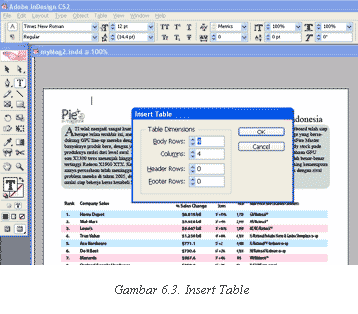
Untuk membuat tabel, gunakan Text Tool kemudian buat kotak dengan drag & drop. Selanjutnya pilih menu Insert -> Table.
Membuat tabel pada Adobe InDesign 


Special Thanks to
http://tutorialgratis.net/2008/03/30/belajar-adobe-indesign/